

 Suche
Suche
 Mein Konto
Tõhus automatiseerimine CAD-programmides nagu GstarCAD

Automatiseerige korduvad ülesanded GstarCADis – aega säästev alternatiiv AutoCADile teie tehnilise joonise jaoks.

Tõhus automatiseerimine CAD-programmides nagu GstarCAD
Ülesannete automatiseerimine GstarCADis: skriptide ja makrode tõhus kasutamine
Tööülesannete automatiseerimine on suurema tootlikkuse võti töötamisel CAD programmid, olgu see AutoCAD ® või selle kulutõhus alternatiiv GstarCAD. Skriptide ja makrode abil saate lihtsustada korduvaid protsesse, vähendada keeruliste toimingute jaoks kuluvat aega ja vältida käskude käsitsi sisestamisest põhjustatud vigu. GstarCADi automatiseerimine on eriti kasulik igapäevaseks tööks ühes tehniline joonistusprogramm.
Skriptid GstarCADis
Skriptid on tekstifailid, mis sisaldavad rida käske, mis täidetakse automaatselt. Vastasel juhul tuleks need käsud käsureale käsitsi sisestada. Näiteks GstarCADi skriptid võimaldavad luua kihte, joonistada geomeetrilisi kujundeid või teha joonistes massilisi muudatusi lihtsalt faili käivitades.
Skripti saab luua tekstiredaktoris (nt Notepad) ja sinna kirjutatakse käsud, mis tavaliselt kirjutatakse käsureale. Seejärel salvestatakse skript failina laiendiga .SCR. Näidisskript uue kihi loomiseks ja joone joonistamiseks võib välja näha järgmine:
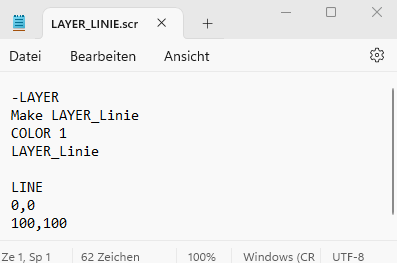
Skripti käivitamiseks sisestage GstarCADi käsk SCRIPT, valige fail ja kõik skriptis olevad käsud täidetakse automaatselt. Skriptid on eriti kasulikud korduvate toimingute puhul, nagu kihtide automaatne seadistamine, objektide hulgiredigeerimine või jooniste eksportimine erinevatesse vormingutesse.
Makrod GstarCADis
Makrod on sarnased skriptidele, kuid tavaliselt lihtsamad ja neid kasutatakse tavaliste toimingute, näiteks joonistuskäskude või kihisätete automatiseerimiseks. Erinevalt eraldiseisvatest skriptidest saab makrosid määrata kindlatele klahvidele või klahvikombinatsioonidele, võimaldades korduvaid toiminguid teha ühe klõpsuga. Makro võib olla väga lihtne, näiteks käsu määramine konkreetsele kihile ristküliku joonistamiseks. Makro näide:

Täiustatud automatiseerimistööriistad
Kogenud kasutajatele on saadaval ka sellised tööriistad nagu LISP-rutiinid või VBA (Visual Basic for Applications). LISP võimaldab luua otse GstarCADis oma rutiine ja tööriistu, mida saab integreerida kasutajaliidesesse. VBA pakub liidest oma rakenduste loomiseks, mis suhtlevad CAD-süsteemiga ja suudavad automatiseerida keerulisi protsesse.
Need täiustatud tööriistad võivad olla eriti kasulikud konkreetsete probleemide lahendamiseks või väga keeruliste ülesannete automatiseerimiseks, mis muidu oleksid aeganõudvad ja veaohtlikud.
Näpunäiteid tõhusaks automatiseerimiseks
- Identifizieren Sie wiederkehrende Aufgaben
- Beginnen Sie mit einfachen Skripten und Makros
- Testen Sie neue Skripte und Makros
- Kombinieren Sie Skripte mit anderen Tools
GstarCADi ülesannete automatiseerimine skriptide ja makrode kaudu on tõhus viis tõhususe suurendamiseks ja vigade vähendamiseks. See aitab kiirendada igapäevaseid protsesse, võimaldab paremini hallata jooniseid ja vabastada rohkem aega töö loomingulisteks aspektideks.